
¿Qué es Shopify?
Shopify es una plataforma de e-commerce que te permite crear, configurar y poner en funcionamiento tu propia tienda en línea de manera fácil, rápida y segura.
Ponemos a su disposición nuestro Botón de Pago para la plataforma Shopify, el cual te permitirá añadir nuestros métodos de pago soportados (tarjeta de crédito/débito, pago vía PSE) dentro del flujo de compra de tu comercio electrónico.
Instalación
-
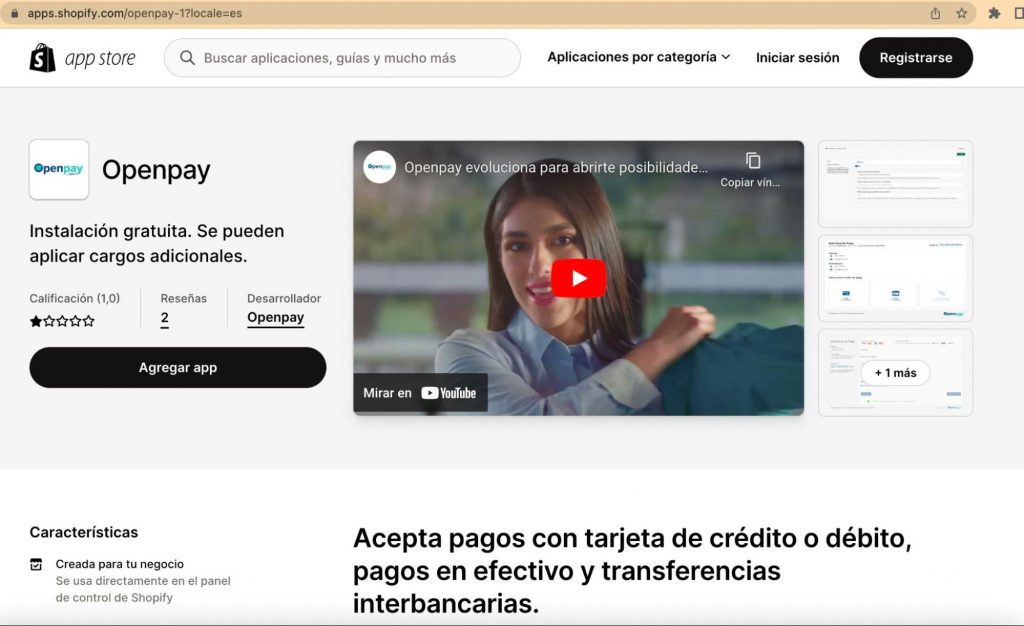
- Para comenzar la instalación, ingresa a Shopify App Store.
- A continuación, da clic en el botón de Agregar app.
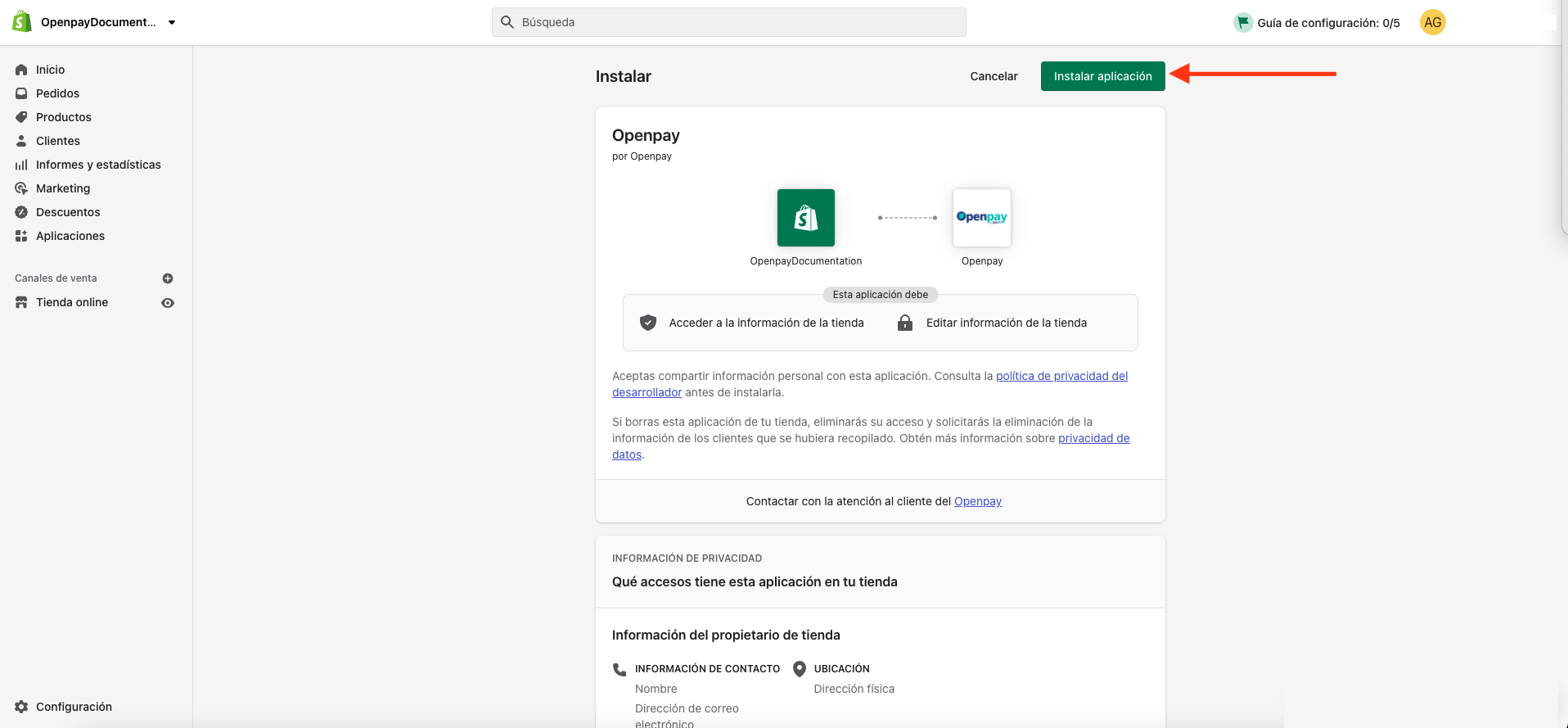
3. Después, da clic en el botón Instalar aplicación.
.
-
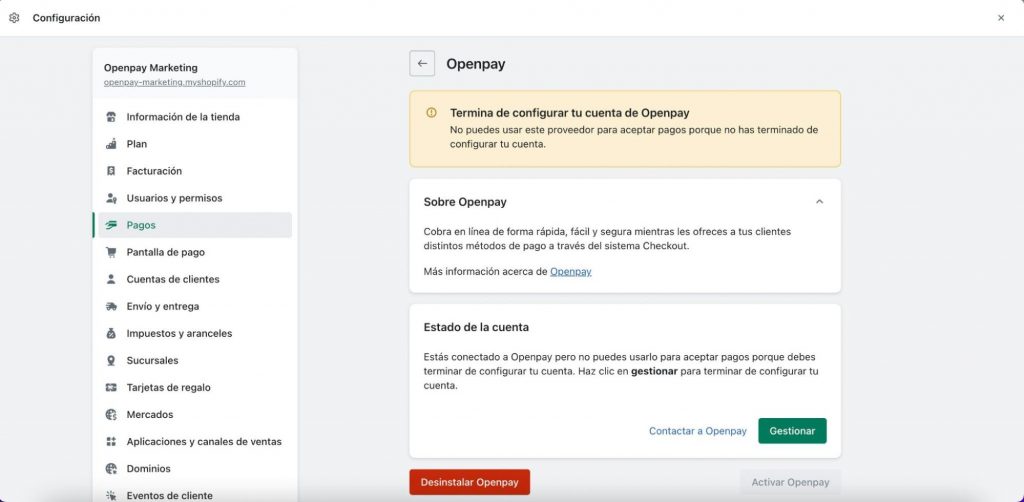
- Finalmente, se mostrará una pantalla con la siguiente información. Da clic en Gestionar para proseguir al paso de la configuración de tus llaves de Openpay.
Configuración
-
- Para configurar la conexión, es necesario identificar las credenciales de API asignadas a tu comercio dentro del panel de administración de Openpay.
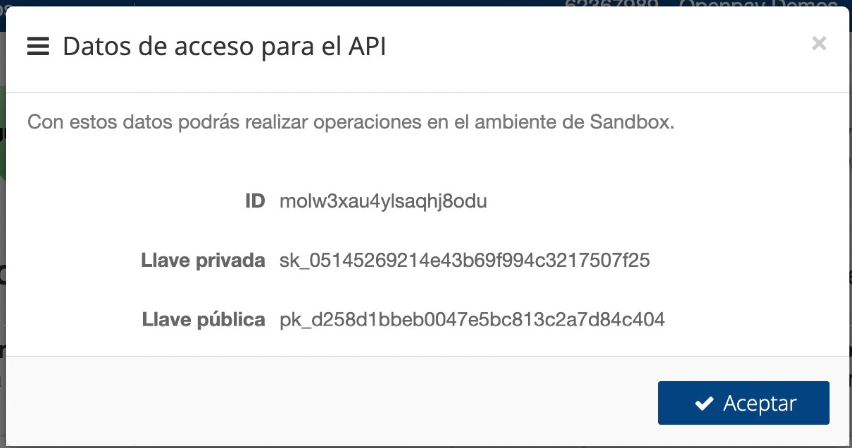
Si no tienes una cuenta, deberás crear una para continuar con el proceso.
Regístrate aquí.
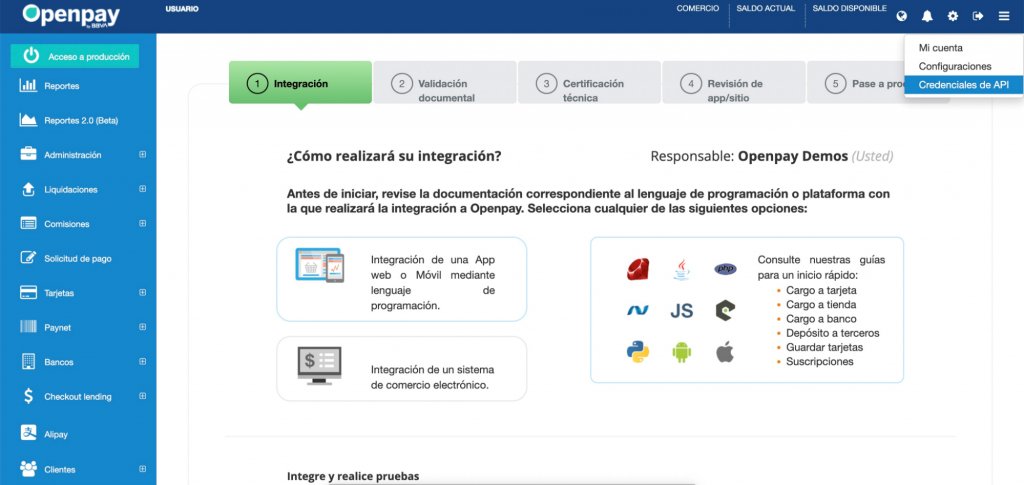
Para ver las credenciales, inicia sesión en tu cuenta de Openpay y da clic en el ícono del engrane ubicado en el menú superior derecho y luego selecciona la opción Credenciales de API.
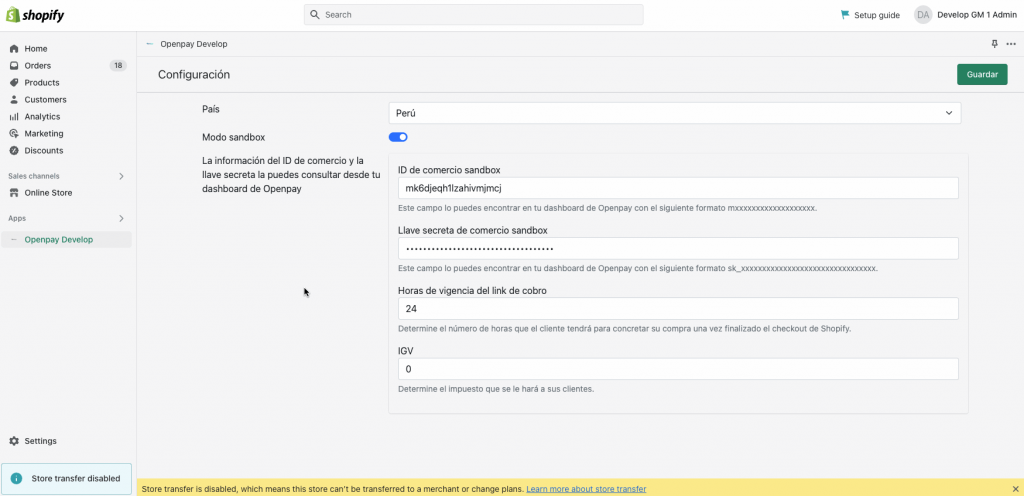
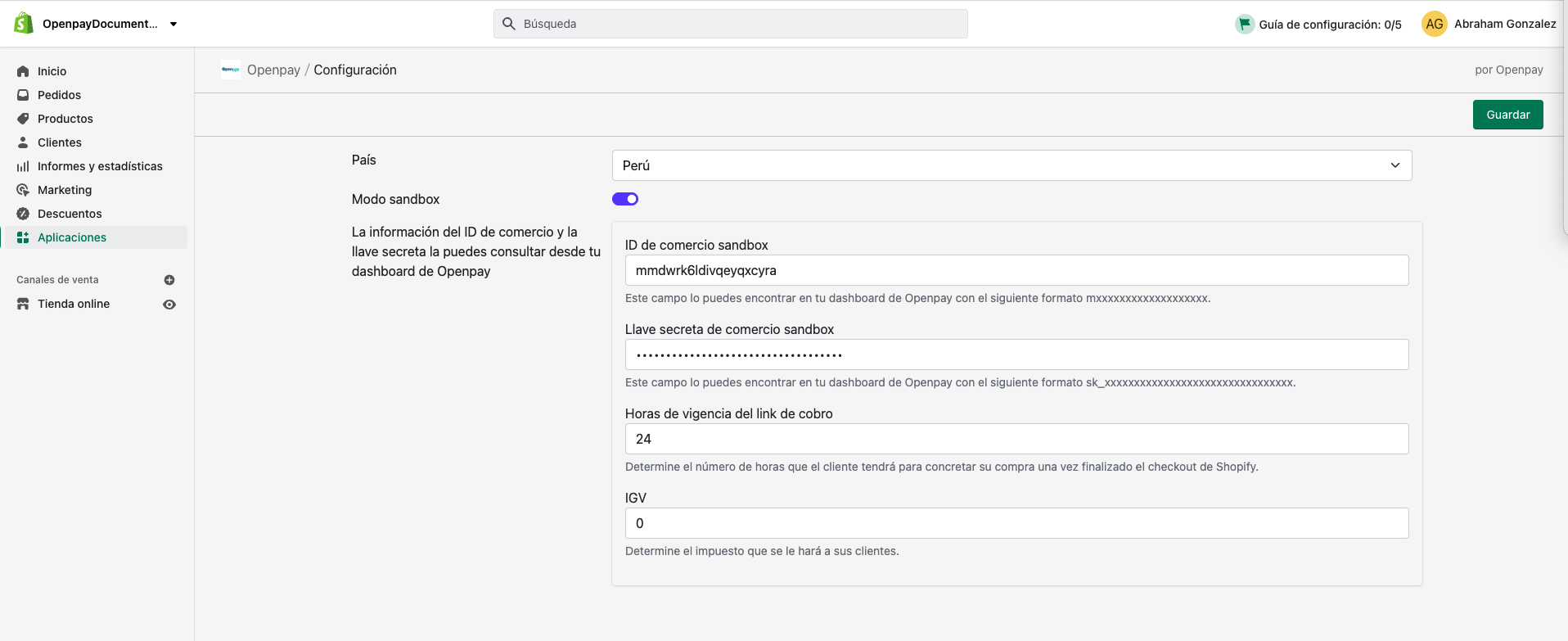
- País: hasta el momento se tiene soporte para México, Perú y Colombia.
- Modo Sandbox: determina si el plugin va a funcionar en el ambiente de pruebas (Sandbox) o Producción.
- Credenciales de Openpay (Merchant ID, Llave secreta): credenciales de API, ya sea en modo Sandbox o Producción (copiar y pegar cada dato obtenido en el paso uno como corresponda).
- Hora de vigencia: este es el tiempo que le darás a tus clientes para concretar su compra en el Link de Cobro. Por defecto son 24 horas.
- IVA (Colombia), IGV (Perú): este campo sólo aplica para estos dos países, y únicamente con fines informativos para sus clientes finales.
3. Finalmente, da clic en Guardar.
Cuotas con/sin Interés
Para activar o desactivar cuotas con/sin interés, deberás solicitarlo en el plugin de Shopify al equipo de Openpay mediante el correo de soporte:
Una vez activada esta funcionalidad, podrás visualizar en Configuración el tipo de cuota. De igual forma, se mostrarán cuáles equivalen a “Cuotas con interés” y “Cuotas sin interés”, así como se muestra en el siguiente GIF:
Activación
-
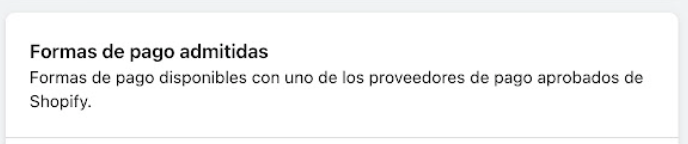
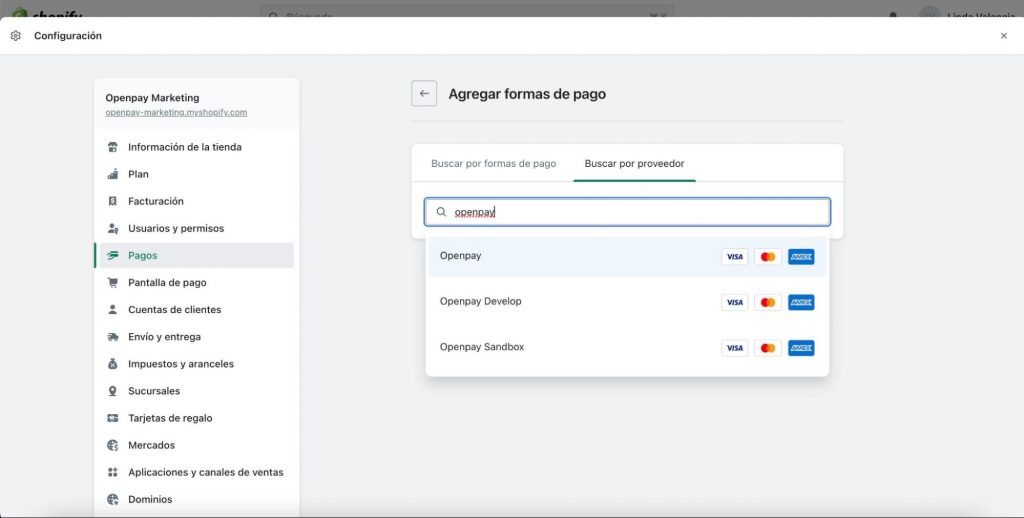
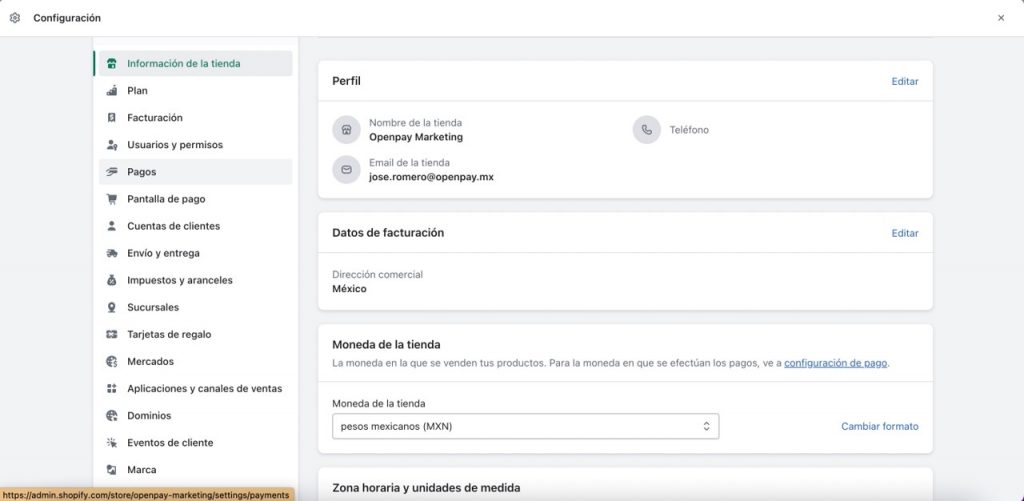
- Para realizar la activación, dirígete a los siguientes apartados: Configuración > Pagos > Formas de pago admitidas.
2. Más adelante, pasarás a la sección Agregar formas de pago. Dirígete a la opción Buscar por proveedor > Buscar Openpay.
3. Para continuar, selecciona Openpay > Activar > Activar Openpay.
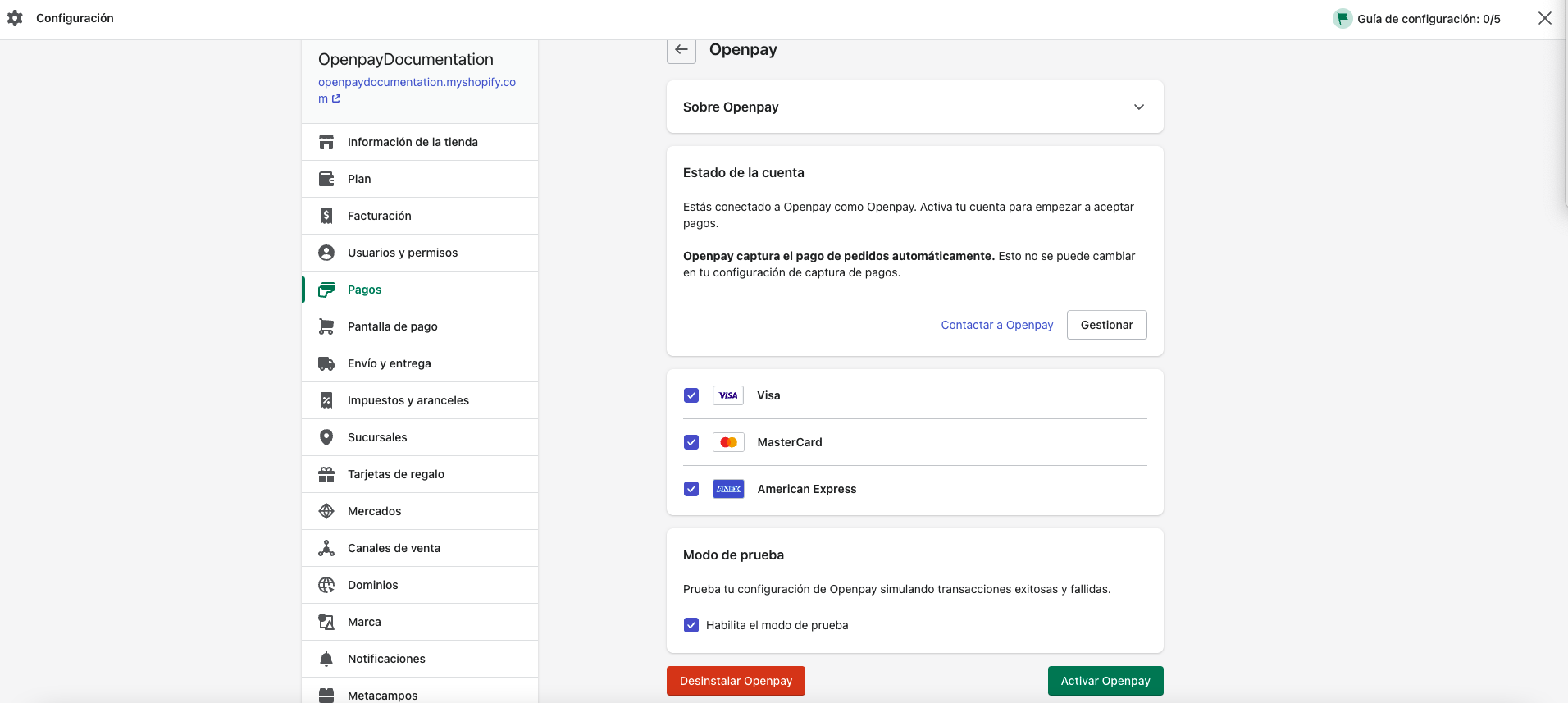
Nota: El apartado de Modo de prueba (el que se muestra en la captura de pantalla) deberá coincidir con el modo que tienes configurado en la aplicación de Openpay. Por ejemplo: en caso de que se tenga configurado el modo Sandbox, de igual manera se requerirá tener el Modo de prueba habilitado. En el caso contrario, con las llaves de producción deberás deshabilitar este modo.
4. Finalmente, confirma que la configuración de la aplicación ha sido guardada correctamente. Y listo, Openpay ya está activo en tu e-commerce.
Pre-autorización y captura (parcial y total)
Configuración
Para configurar los cargos de un comercio como pre-autorizaciones, es necesario configurar la opción de «Payment Capture» (Configuración > Pagos > Payment Capture) dentro del panel de administración de pagos de Shopify, como «Manually Capture payment for orders».
Para desactivar la función de pre-autorizar transacciones, basta con colocar nuevamente la opción mencionada como «Automatically Capture payment for orders».
En la siguiente ilustración se muestra el procedimiento para activar esta función:
Proceso de pre-autorización.
Cuando la opción de configuración del cargo en el panel de administración de la app de Openpay haya sido configurada como «Pre-autorizar únicamente», se congelará de la tarjeta del cliente el monto de las transacciones procesadas hasta que el administrador de la tienda haga efectivo el cargo.
Este cargo se hará efectivo cuando el administrador de la tienda realicé el proceso de captura a través del panel de administración de la orden en cuestión, una vez hecho esto, el estado de la orden cambiará a «Pagado».
El estado de una compra que haya sido únicamente pre-autorizada, se mostrará como «Autorizado»; el monto de la orden hará referencia al monto total retenido en la tarjeta del cliente.
Proceso de captura.
Para realizar una captura (cobro definitivo) por el monto total, deberás dirigirte a la sección de «Órdenes» y dar clic sobre la orden que se desea capturar. Se abrirá una nueva ventana donde encontrarás los detalles de la orden y un botón verde con el texto «Capturar pago». Al dar clic sobre esté botón, se abrirá un pop up donde encontrarás los detalles de la captura y nuevamente un botón verde con el texto «Monto a capturar» (para este caso el total pre-autorizado).
Una captura parcial permite al comercio realizar cambios a la orden modificando el monto que será cobrado al cliente, siempre y cuando estos cambios no representen un incremento en el monto del cargo siendo este superior al monto inicial pre-autorizado. Estos cambios deben hacerse dentro del campo «Monto a capturar» como se mencionó anteriormente.
Nota: Para evitar inconvenientes que pudieran afectar la integridad y coincidencia de la información almacenada y compartida entre Shopify y Openpay, se recomienda siempre realizar las peticiones de captura a través de Shopify y no utilizar ningún medio externo para realizar este proceso.
Notificaciones de pagos offline
Para el correcto funcionamiento del aplicativo de Shopify, se requiere dar de alta un Webhook desde el Dashboard de Openpay.
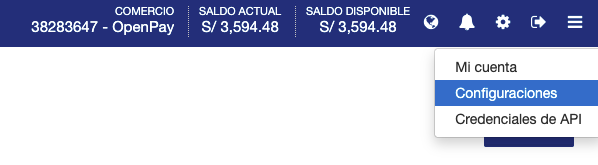
- Para darlo de alta, inicia sesión en Openpay, dirígete al ícono del engrane ubicado en la esquina superior derecha y selecciona la opción Configuraciones:
2. Más adelante, en la sección de Webhooks da clic en el botón Agregar. Aparecerá una pantalla como la que se muestra a continuación:
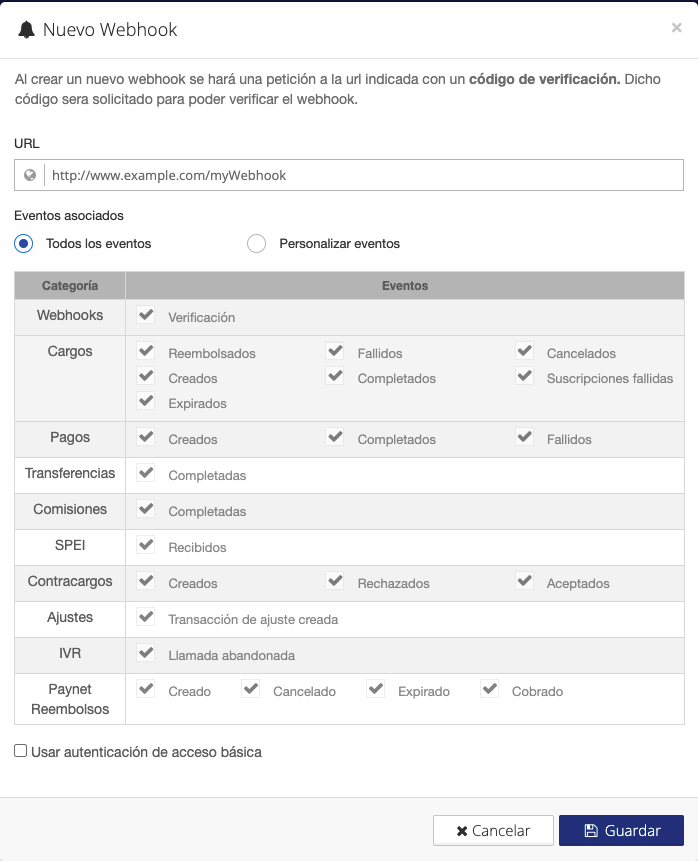
3. En la URL se debe ingresar la siguiente:
https://plugin.openpay.mx/v1/notifications/<IdComercio>
Para que esta parte no te marqué error, en la URL deberás de colocar el ID de tu comercio (<IdComercio>), el cual puedes ubicar en la sección Credenciales de API.
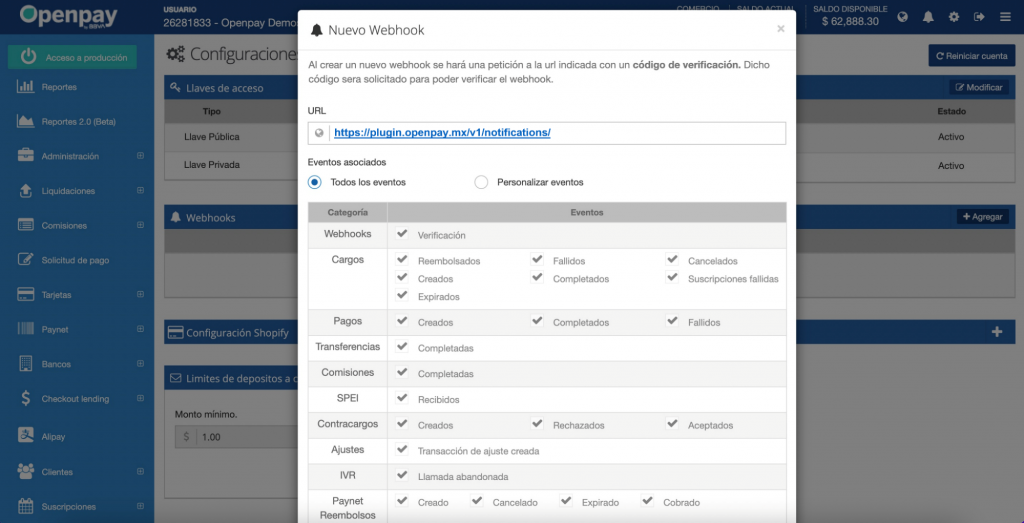
4. Selecciona Todos los eventos, y da clic en la sección de Checkbox “Usar autenticación de acceso básica”. Aquí deberás ingresar tu llave privada tanto en el Usuario como en la Contraseña. Esta la puedes localizar, de igual forma, en la sección Credenciales de API.
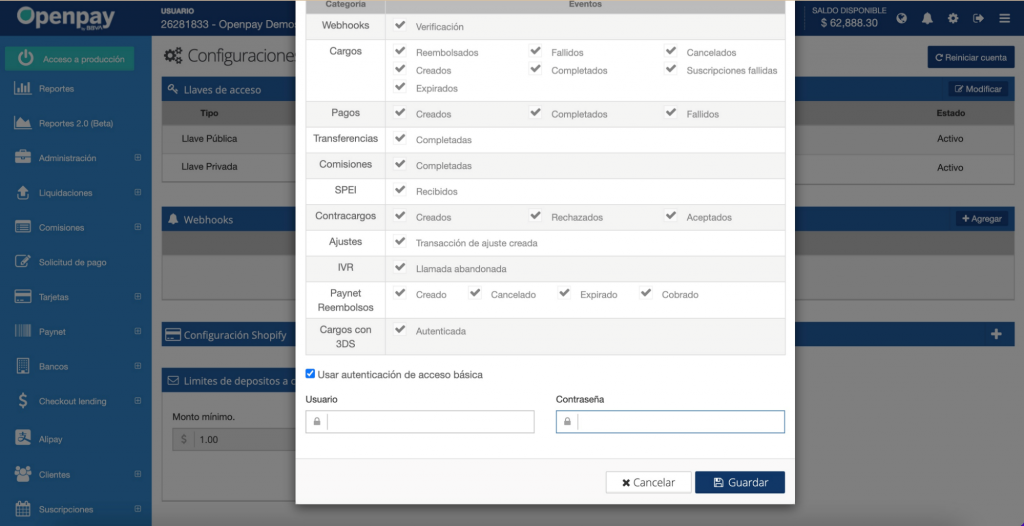
5. Una vez realizado lo anterior, da clic en Guardar y se agregará a la sección de Webhooks la dirección ingresada en la URL y los eventos soportados seleccionados.
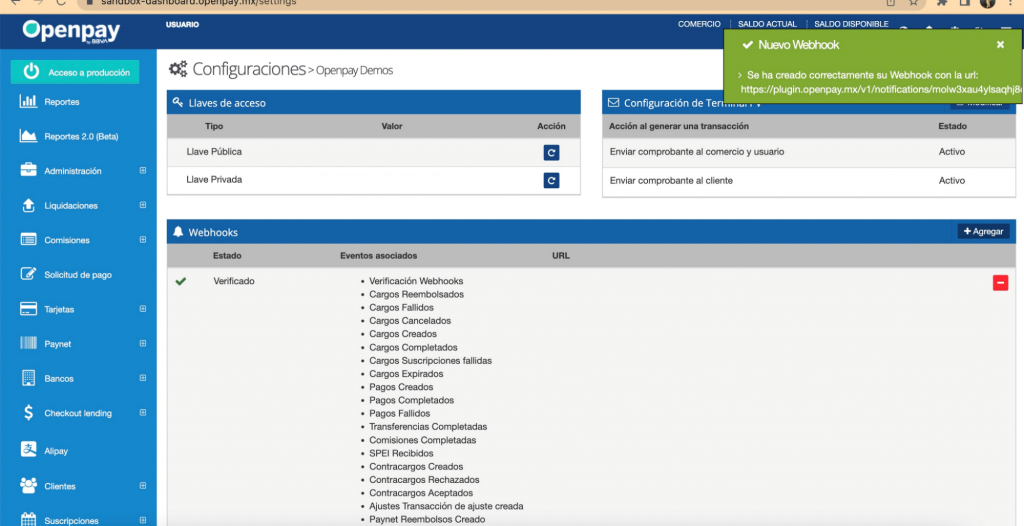
Si el Webhook aparece con un botón de Verificar o si aparece un mensaje notificando algún error, favor de comunicarse con soporte@openpay.pe
