
-
Inicio
Guías
- Pagos con tarjeta
- Búsquedas
- Pago en agentes (Kasnet)
- Suscripciones
- OneClick
- 3D Secure 2.0
- Recurrencia
Referencia
Plugins
Jumpseller
¿Qué es Jumpseller?
Openpay es una solución para la aceptación de pagos online de forma segura, sencilla e innovadora. Permite procesar transacciones con tarjetas de crédito, débito y pagos en efectivo.
Openpay forma parte del grupo BBVA, lo cual garantiza el respaldo y solidez de una institución financiera, asegurando el procesamiento de sus transacciones.
Contamos con beneficios que ayudarán en la operativa y crecimiento de tu comercio, como:
- Comisiones competitivas
- Sin costo de integración ni planes forzosos
- Herramientas de gestión de ventas y prevención de fraudes en tiempo real
Opciones de pago
- Tarjetas de débito y crédito
- Pagos en efectivo (Pago en agencias)
Importante: Para activar Openpay en tu jumpseller necesitas una cuenta de Producción.
El ambiente de pruebas (Sandbox) no es compatible con jumpseller, por ello es indispensable que antes de realizar la activación de nuestra pasarela de pago en tu tienda obtengas una cuenta de Producción. Para que puedas comenzar a generar y procesar tus operaciones a través de Openpay. Si no tienes aún una cuenta en Openpay, ingresa al siguiente link para tu registro.
Requerimientos
- Contar con una tienda en Jumpseller
Activa Openpay en tu tienda
Para realizar la conexión entre su tienda online y la pasarela de pagos Openpay, sigue estos sencillos pasos:
1. Accede al Dashboard de tu tienda en línea Jumpseller.
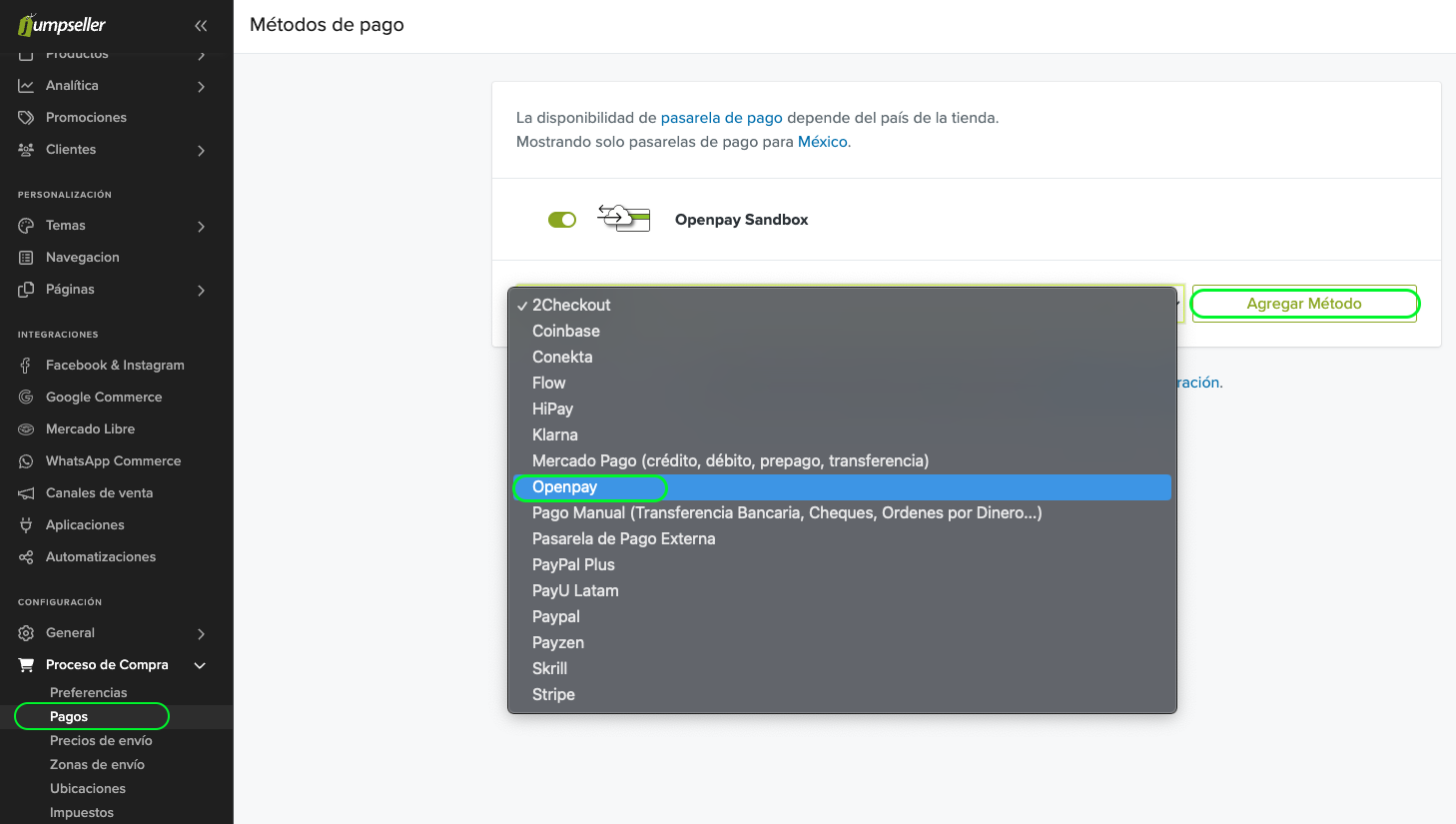
2. En el panel de administración de tu tienda Jumpseller, diríjase a la sección de Configuración y seleccione Proceso de compra > Pagos.
3. Busca en la lista de medios de pagos la opción de Openpay y da clic en el botón Agregar Método.
Configurar la conexión
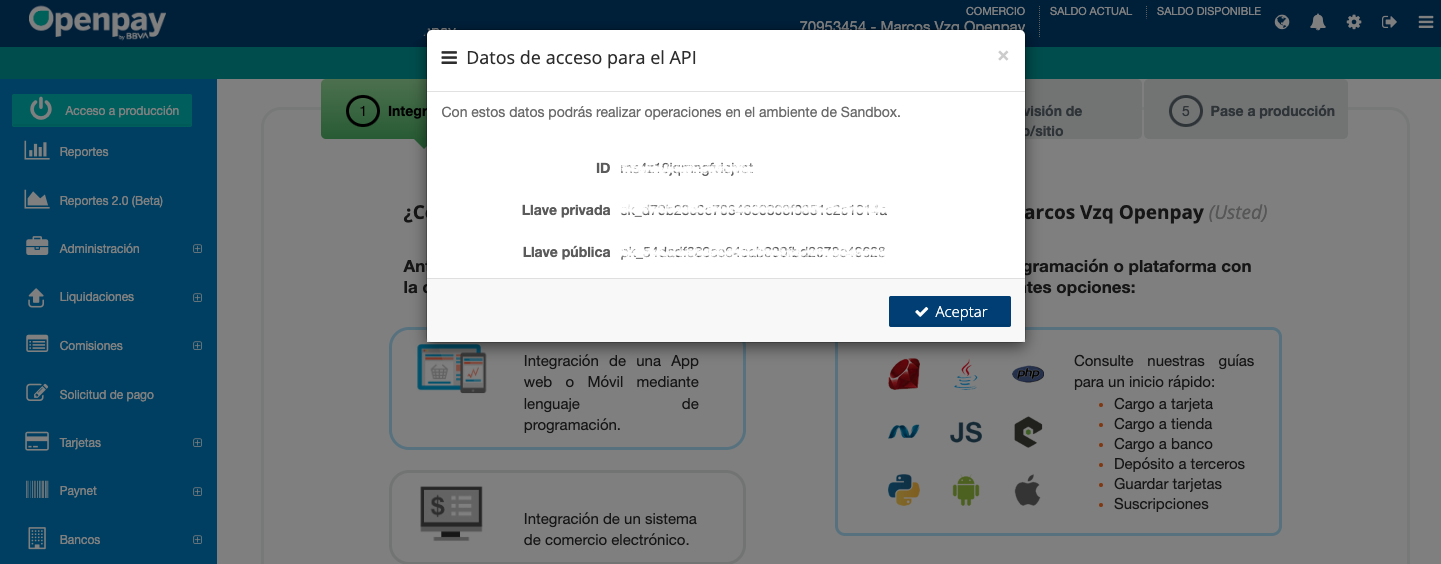
1. Identificar las credenciales de API asignadas a su comercio dentro del panel de administración de Openpay.
- Para ver las credenciales, dar clic en el engranaje del menú superior derecho y luego seleccionar la opción Credenciales de API.
2. Configurar el apartado de la conexión
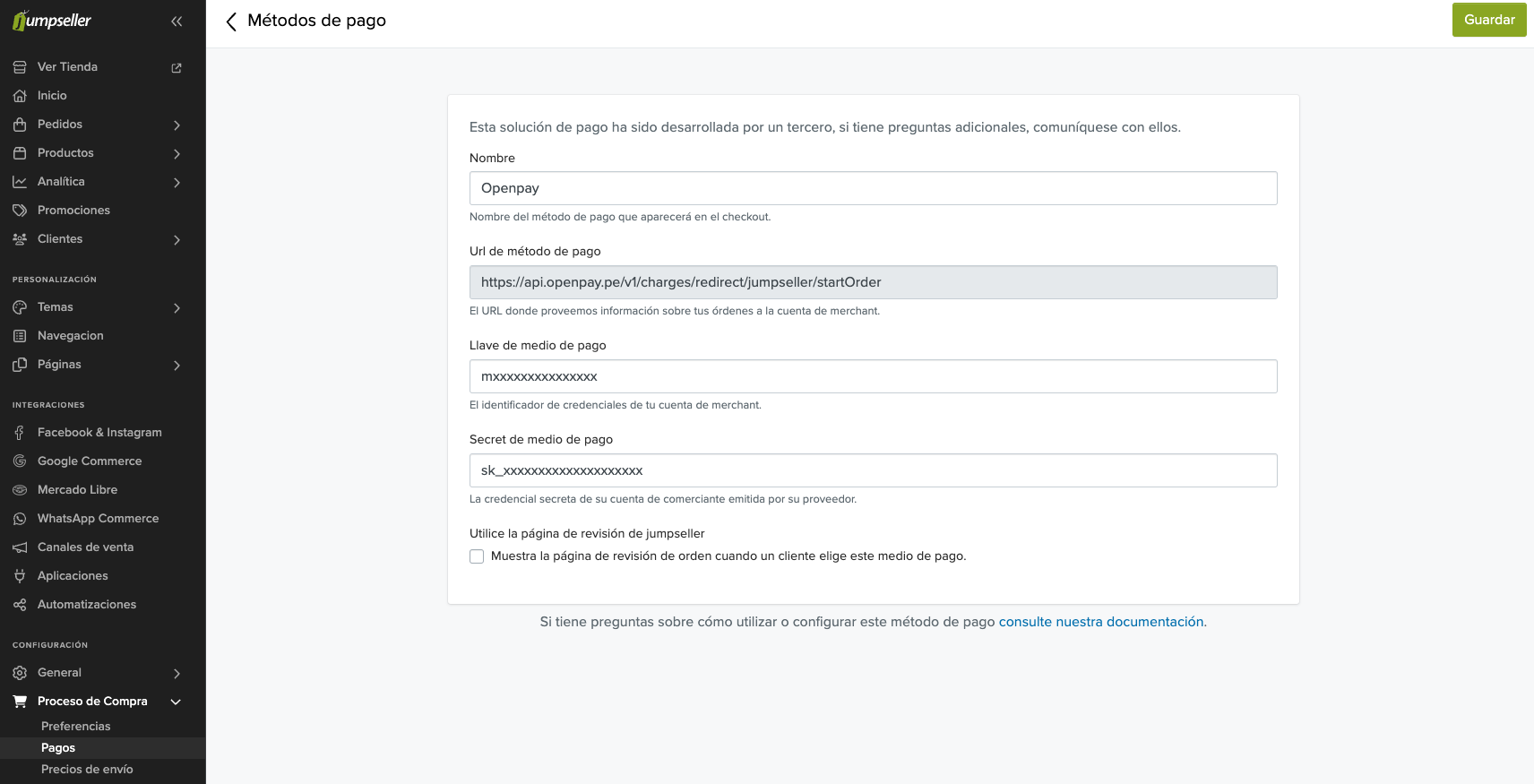
- Llave del medio de pago: Merchant ID obtenido en el paso anterior.
- Secret de medio de pago: Llave privada obtenida en el paso anterior.
Importante: Si presenta algún inconveniente al procesar sus pagos con la pasarela Openpay, favor de subir un ticket a soporte@openpay.pe
Ajustes checkout Jumpseller
Para realizar una correcta implementación de la plataforma Jumpseller y la pasarela de pago Openpay, se debe tomar en cuenta varios requerimientos que son necesarios para la conexión. A continuación, se describe paso a paso cómo hacer esta configuración.
1. En su panel de administración Jumpseller, dirigirse a la sección Configuración y seleccionar Proceso de compra > Preferencias.
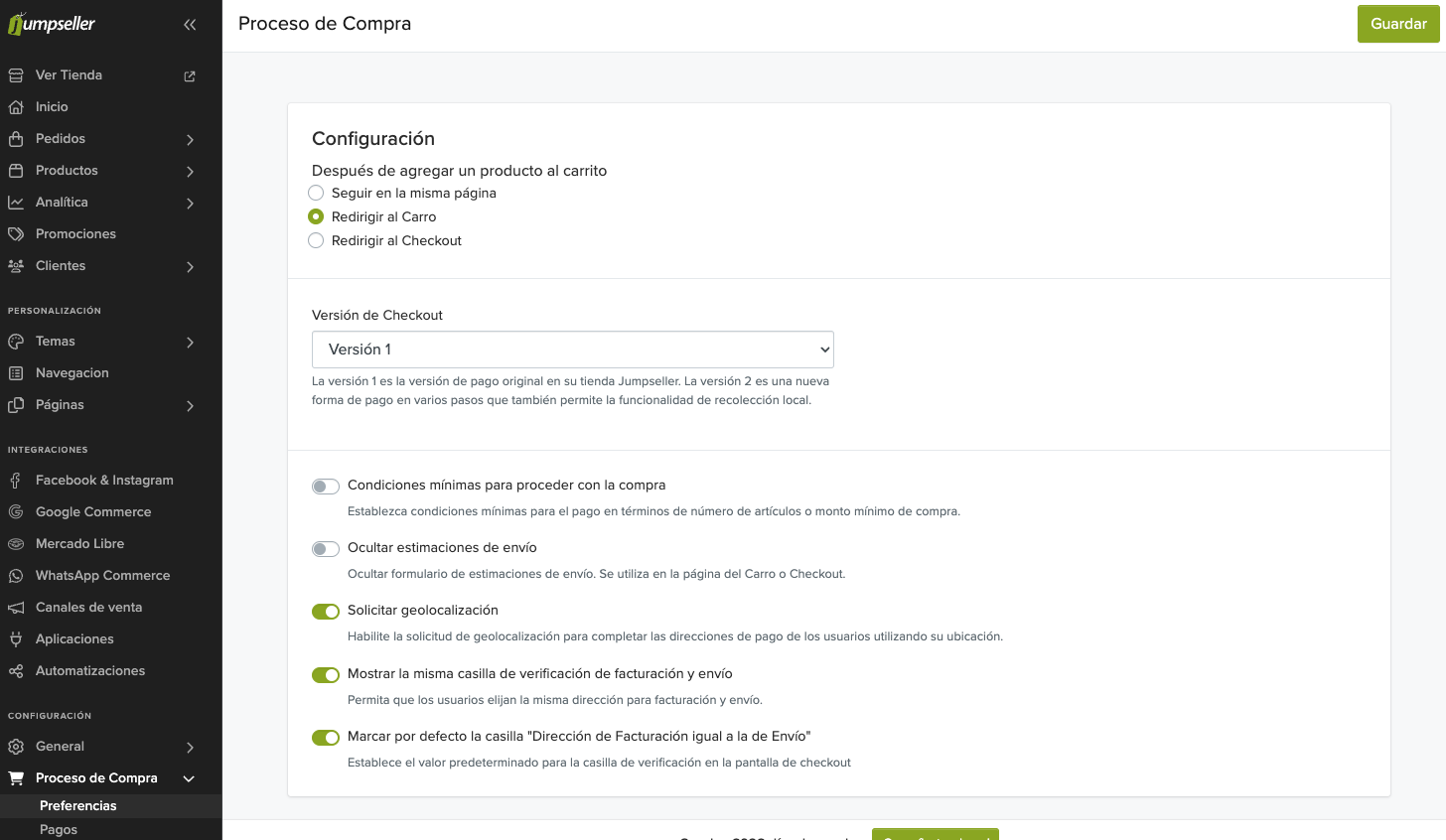
2. Una vez dentro de la pantalla de Proceso de compra, procedemos a configurar las siguientes secciones:
-
- Versión del Checkout: Selecciona la versión 1
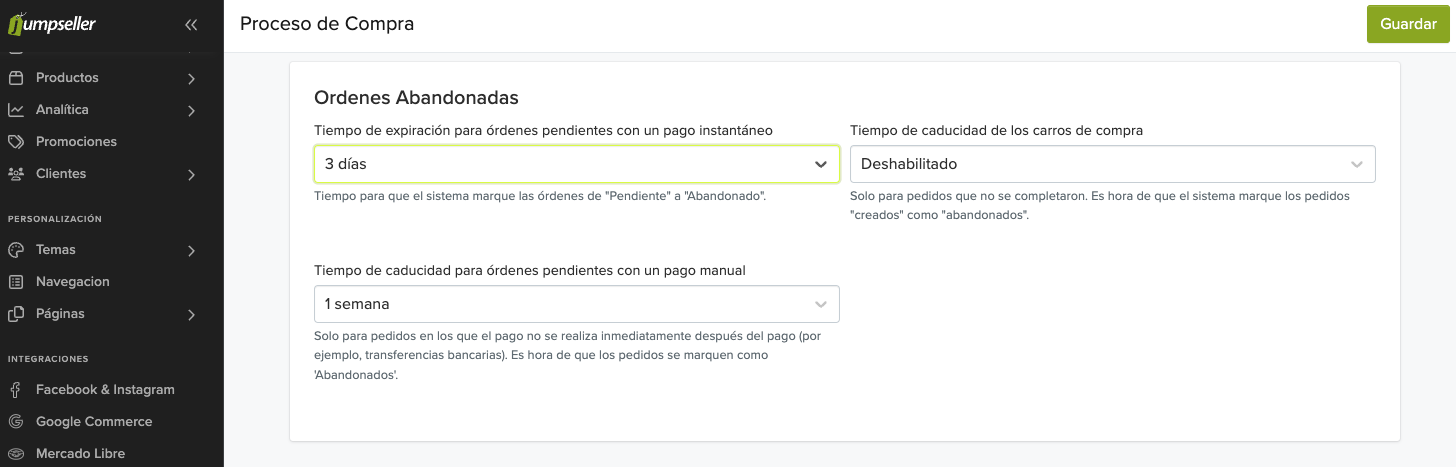
- Abandoned Orders: Cambia el tiempo de expiración para órdenes pendientes a 3 días.
-
- Campo del Sistema: Activar la casilla Campo de Teléfono
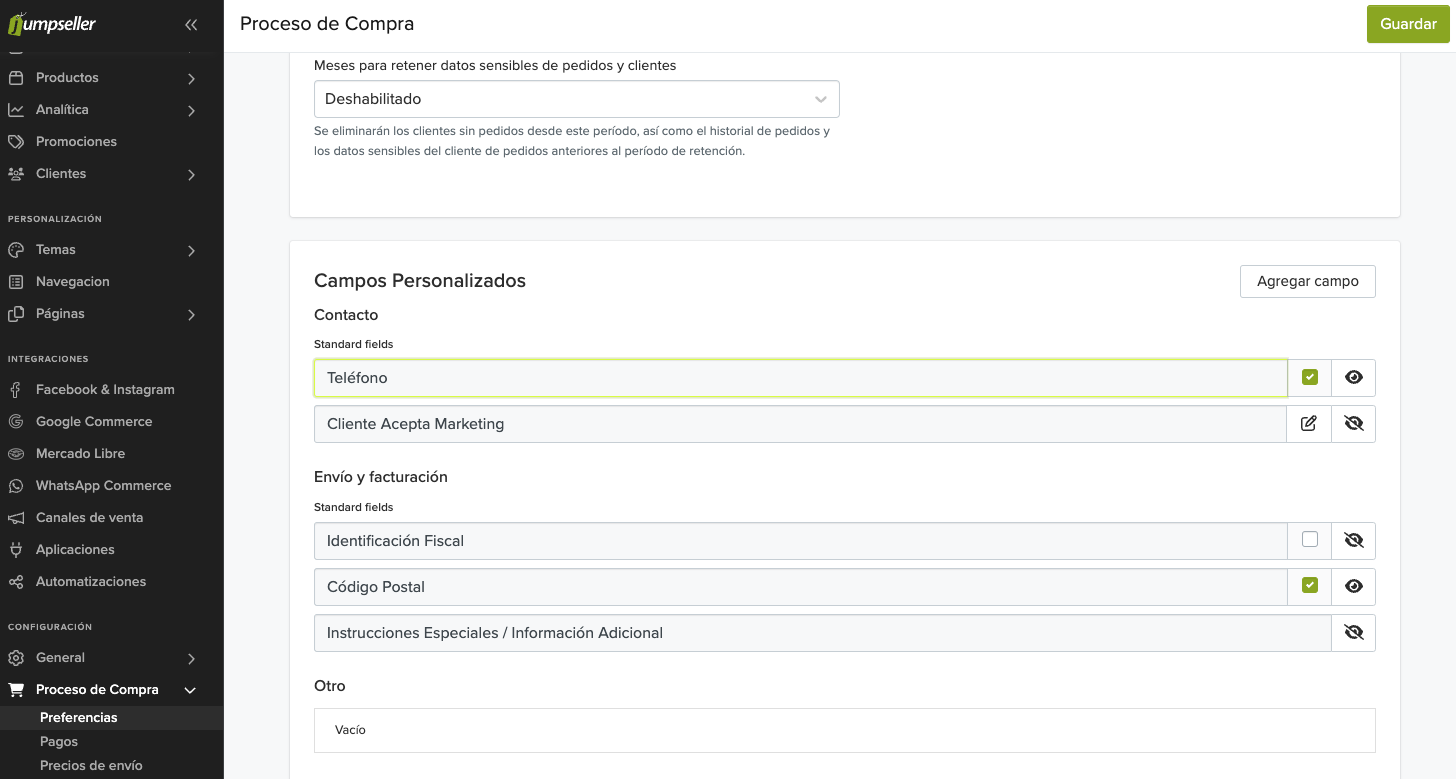
- Campo del Sistema: Activar la casilla Campo de Teléfono
- Para finalizar, presiona el botón Guardar para salvar los cambios.
Notificaciones de pago offline
Para procesar pagos offline (Agencias) es necesario configurar un servicio que permita hacer las notificaciones en tiempo real al comercio, por ejemplo, notificar los cargos creados o cuándo un depósito se ha realizado con éxito.
En las configuraciones, es necesario la creación de un Webhook, para notificar cuando se ha realizado un cargo a una tarjeta o cuando un depósito se ha realizado con éxito. La creación de un Webhook dentro de Openpay se realiza como se indica a continuación:
1. Ir al Dashboard de Openpay.
2. En la barra superior hacer click en el icono de engranaje y seleccionar “Configuraciones”.
- URL: Capturar la url como se muestra en la siguiente cadena
- Producción: https://api.openpay.pe/v1/merchantId/jumpseller/webhook
- {merchantId}: Id del comercio
- Producción: https://api.openpay.pe/v1/merchantId/jumpseller/webhook
- Eventos asociados: Se sugiere dejar el valor por default (Todos los eventos) pero en caso de no querer recibir todas las notificaciones, hacer clic en Personalizar eventos y seleccionar solo los deseados (es obligatorio seleccionar al menos Cargos > Creados y Completados)
- Usar autenticación de acceso básica: Seleccionar este campo, capturar los datos solicitados y hacer click en el botón Guardar.
- En ambos campos usuario y contraseña ingresar la llave privada (private key) del comercio.
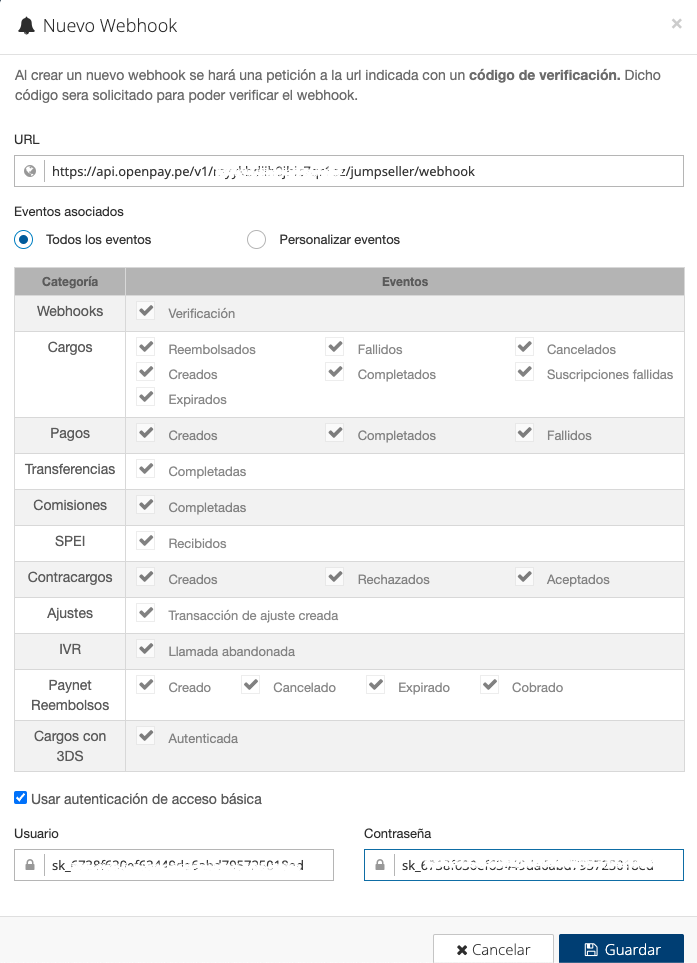
4. Ubicar el apartado de Webhooks. Si el webhook fue configurado correctamente habrá un registro en estado Verificado.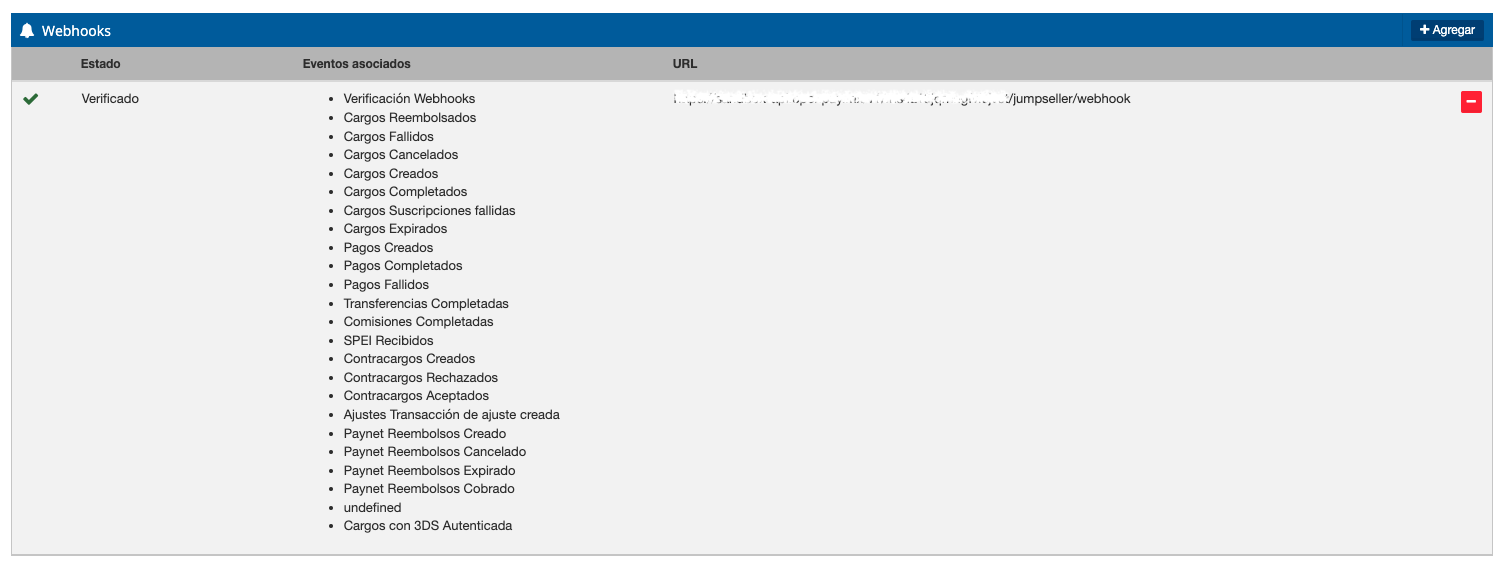
Cuotas con / sin interés
Para activar o desactivar cuotas con / sin interés en el plugin de shopify se deberá solicitar al equipo de Openpay, mediante el correo de soporte:
soporte@openpay.pe
Una vez activada esta funcionalidad se debería visualizar en su configuración el tipo de cuota, en donde se puede observar que cuotas equivaldría a cuotas con interés y para cuotas sin interés equivaldría cuotas sin interés algo parecido a la siguiente imagen.